


एएसआईसी हैश बोर्ड मरम्मत
नया हैशबोर्ड प्राप्त करना अधिक कठिन होने के साथ, पुराने हैशबोर्ड की मरम्मत करना आवश्यक काम है, और एक उचित रीवर्क मशीन चुनना एक महत्वपूर्ण काम है। DH-A2E हैश बोर्ड की मरम्मत के लिए एक लोकप्रिय है, जैसे, एंटमिनर एल 3+ हैश बोर्ड मरम्मत, एंटमिनर एस9 हैश बोर्ड मरम्मत, एस17 हैश बोर्ड मरम्मत इत्यादि।
विवरण
एएसआईसी हैश बोर्ड की मरम्मत
नए रूप और बेहतर कॉन्फ़िगरेशन के साथ उन्नत: ऑप्टिकल संरेखण प्रणाली, स्मार्ट तापमान नियंत्रण,
स्वचालित डीसोल्डरिंग/निकालना और सोल्डरिंग, शुरू करने के लिए एक-कुंजी, जिससे इसे बिना आसानी से संचालित किया जा सकता है
कोई भी जटिल प्रक्रिया.
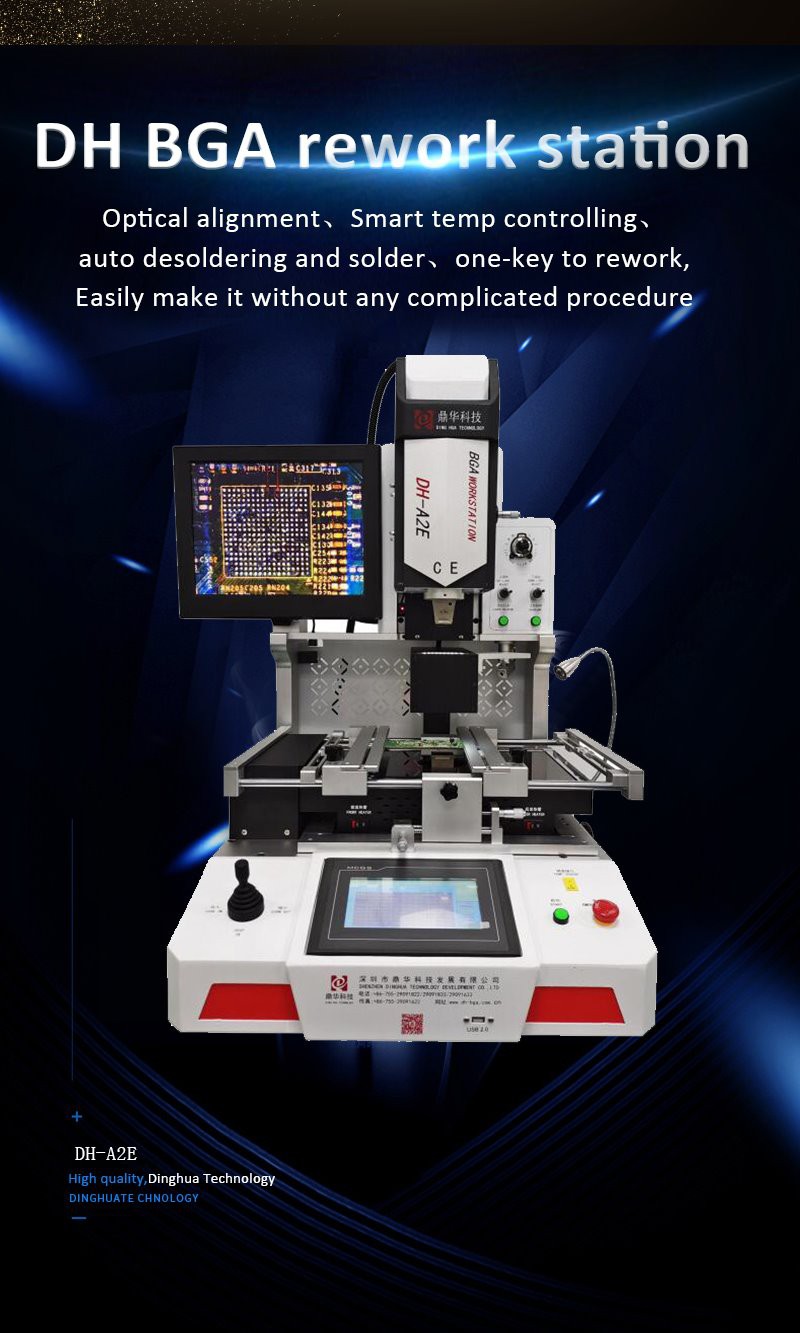
उत्पाद पैरामीटर
| बिजली की आपूर्ति | 220V 50/60Hz |
| मूल्यांकित शक्ति | 5000W |
| ऊपरी हीटर की शक्ति | 1200W |
| निचला हीटर की शक्ति | 1200W |
| आईआर शक्ति | 2400W |
| पीसीबी स्थिति |
वी-ग्रूव, फिक्स्चर के साथ पीसीबी-प्लेटफॉर्म एक्स-अक्ष पर चलने योग्य है |
| तापमान नियंत्रण | पीआईडी कैकुलेटिंग, थर्मोकपल क्लोज्ड-लूप |
| बढ़ते सटीकता | 0.01मिमी |
| न्यूनतम चिप स्थान | 0.1मि.मी |
| गति | पीएलसी नियंत्रण |
| पीसीबी का आकार | न्यूनतम 10*10 मिमी, अधिकतम 450*400 मिमी |
| चिप का आकार | 1*1~80*80मिमी |
| आयाम | 600*700*850मिमी |
| शुद्ध वजन | 70 किग्रा |
उत्पाद चित्रण

| सामान | कार्य या उपयोग |
| मॉनिटर स्क्रीन | एंटमिनर एल3 हैशबोर्ड मरम्मत पर चिप और मदरबोर्ड की छवि |
| ऊपरी नोक | गर्म करने के लिए गर्म हवा एकत्र करना |
| भोजन व्यवस्था | हैश बोर्ड की मरम्मत के लिए चिप को स्वचालित रूप से ले जाना या रीसायकल करना |
| ऑप्टिकल सीसीडी | दृश्यमान संरेखण और स्थापना |
| आईआर प्रीहीटिंग | पहले से गरम किया जाने वाला क्षेत्र |
| बायां आईआर स्विच | एंटमिनर एल3+ हैश बोर्ड प्रतिस्थापन को चालू/बंद करें |
| जोस्टिक | अंदर/बाहर ज़ूम करें |
| टच स्क्रीन | तापमान और समय निर्धारित करने के लिए एंटमिनर हैश बोर्ड की मरम्मत करें |
| यूएसबी पोर्ट | सॉफ़्टवेयर अपलोड करें या तापमान प्रोफ़ाइल डाउनलोड करें |
| माइक्रोमीटर | फाइन-ट्यून +/-15मिमी एल3 हैश बोर्ड की मरम्मत |
| थर्मोकपल | बाहरी तापमान का परीक्षण किया गया |
| शुरू | हैशबोर्ड की मरम्मत का काम शुरू करें |
| आपातकालीन रोक | एंटमिनर s9 हैश बोर्ड रिप्लेसमेंट चलाना बंद करें |
| ऊपर और नीचे घुंडी | उतार व चढ़ाव |
| दायां आईआर स्विच | S17 हैश बोर्ड मरम्मत चालू/बंद करें |
| निचला नोजल | गर्म करने के लिए गर्म हवा एकत्र करना |
| रोशनी | प्रकाश s9 हैश बोर्ड की मरम्मत |
| प्रकाश की शुरुआत | चालू/बंद करें |
| लेजर स्थिति | तेजी से एंटमिनर हैश बोर्ड की मरम्मत का पता लगाने के लिए |
| सीसीडी चमक | चमक समायोजित |
| एचआर adj. | गर्म हवा का प्रवाह समायोजित किया गया |
| घूमने वाला कोण | चिप घुमाए गए हैशबोर्ड की मरम्मत |
विवरण समझाया गया

डिस्प्ले स्क्रीन: 1080पी, 15 इंच। चिप और मदरबोर्ड को संरेखित करने और फिर माउंट करने के लिए स्पष्ट रूप से चित्रित किया गया
टांका लगाना और उठाना

वैक्यूम ट्यूब और ऊपरी हीटिंग 1 में हैं, डीसोल्डरिंग के बाद स्वचालित रूप से चालू हो जाते हैं, और
दृश्यमान संरेखण के बाद स्वचालित रूप से माउंटिंग। एंटमिनर एल3+ हैश बोर्ड की मरम्मत
कार्यशील बुनियादी एंटमिनर हैश बोर्ड की मरम्मत

3 स्वतंत्र हीटिंग क्षेत्र, उनमें से 2 हॉट-एयर हीटर हैं, उनमें से 1 इन्फ्रारेड है; गरम हवा
हटाने/डीसोल्डरिंग और सोल्डरिंग के लिए, पहले से गर्म किए गए बड़े मदरबोर्ड के लिए आईआर प्रीहीटिंग क्षेत्र बड़ा होता है।
पैरामीटर सेट

7 इंच की टचस्क्रीन, जितना तापमान प्रोफाइल सेट और स्टोर किया जा सकता है।
तापमान नियंत्रण के लिए पीआईडी, तापमान और समय निर्धारित करने के लिए 16 खंड, जो सुनिश्चित करता है
मदरबोर्ड और चिप को अधिक से अधिक सुरक्षित किया जा सकता है। एंटमिनर S9 हैश बोर्ड की मरम्मत
प्रासंगिक ज्ञान:
हार्डवेयर
1. हार्डवेयर
1.1 शक्ति
1.1.1 विद्युत आपूर्ति सामान्य रूप से संचालित होती है
नोट: सामान्य ऑपरेशन का मतलब है कि मदरबोर्ड पर सीपीयू कूलिंग फैन घूम सकता है, और ग्राफिक्स कार्ड फैन घूम सकता है।
1.समस्या: शेल्फ पर 6 ग्राफिक्स कार्ड हैं, जो सामान्य रूप से सिस्टम में प्रवेश करते हैं, लेकिन डिस्प्ले एडाप्टर में केवल 2 ग्राफिक्स कार्ड प्रदर्शित होते हैं, और कंप्यूटिंग पावर केवल दो ग्राफिक्स कार्ड पर चल सकती है। (देखने के लिए "मेरा कंप्यूटर" > "गुण" > "डिवाइस मैनेजर" > "डिस्प्ले एडेप्टर" पर राइट-क्लिक करें)।
उत्तर: यदि बिजली आपूर्ति क्षतिग्रस्त है, तो यह केवल दो ग्राफिक्स कार्ड का समर्थन कर सकती है। बिजली आपूर्ति बदलने से समस्या का समाधान हो जाएगा।
2.समस्या: जब दो ग्राफिक्स कार्ड मदरबोर्ड के ग्राफिक्स कार्ड स्लॉट में डाले जाते हैं, तो स्क्रीन चालू हो जाती है, और सिस्टम तक पहुंचा जा सकता है। हालाँकि, जब दो से अधिक ग्राफ़िक्स कार्ड जोड़े जाते हैं, तो सिस्टम चालू नहीं किया जा सकता है, और यह सिस्टम में बूट नहीं हो सकता है।
उत्तर: यदि बिजली आपूर्ति क्षतिग्रस्त है, तो यह केवल दो ग्राफिक्स कार्ड का समर्थन कर सकती है। बिजली आपूर्ति बदलने से समस्या का समाधान हो जाएगा।
1.1.2 बिजली आपूर्ति ठीक से काम नहीं करती है
नोट: "ठीक से काम नहीं कर रहा" का मतलब है कि मदरबोर्ड पर सीपीयू कूलिंग फैन नहीं घूमता है, और ग्राफिक्स कार्ड फैन नहीं घूमता है।
1.समस्या: सीपीयू कूलिंग फैन नहीं घूमता है, और ग्राफिक्स कार्ड फैन नहीं घूमता है।
उत्तर:
- चरण 1: जांचें कि 24-पिन और 4-पिन बिजली आपूर्ति केबल मदरबोर्ड से ठीक से जुड़े हुए हैं या नहीं।
- चरण 2: जाँचें कि बिजली आपूर्ति का ग्राफ़िक्स कार्ड केबल ग्राफ़िक्स कार्ड से ठीक से जुड़ा है या नहीं।
2.समस्या: वायरिंग की जांच करने और यह पुष्टि करने के बाद कि सब कुछ ठीक से जुड़ा हुआ है, सिस्टम अभी भी काम नहीं करता है।
उत्तर: बिजली आपूर्ति के अंदर कोई खराबी हो सकती है। बिजली आपूर्ति बदलने से समस्या का समाधान हो जाएगा।
3.समस्या: बिजली स्वचालित रूप से कट जाती है।
उत्तर: वोल्टेज स्थिर है या नहीं यह जांचने के लिए बिजली आपूर्ति परीक्षक का उपयोग करें। यदि वोल्टेज अस्थिर है तो बिजली की आपूर्ति बदलें।
1.2.1 ग्राफ़िक्स कार्ड का सामान्य संचालन
नोट: सामान्य ऑपरेशन का तात्पर्य ग्राफिक्स कार्ड पंखे के उचित घुमाव और गर्मी अपव्यय से है।
1.समस्या: रैक पर सभी ग्राफिक्स कार्ड सामान्य रूप से काम करते हैं, लेकिन कंप्यूटिंग शक्ति केवल कुछ ग्राफिक्स कार्ड पर ही चल सकती है।
उत्तर: जांचें कि क्या सभी ग्राफ़िक्स कार्ड के ड्राइवर अद्यतित हैं। (देखने के लिए "मेरा कंप्यूटर" > "गुण" > "डिवाइस मैनेजर" > "डिस्प्ले एडेप्टर" पर राइट-क्लिक करें)।
2.समस्या: सिस्टम में प्रवेश करने के बाद, एक त्रुटि संकेत दिखाई देता है जैसा चित्र 1 में दिखाया गया है।
उत्तर: यह त्रुटि बताती है कि कार्ड में BIOS नहीं है। आपको BIOS को रीफ़्लैश करना होगा. (ग्राफ़िक्स कार्ड को रीफ़्लैश करें और सिस्टम को पुनरारंभ करें)।
3.समस्या: एएमडी-जीपीयू में ग्राफिक्स कार्ड की जानकारी देखें, और यह संकेत देता है कि कोई वीबीआईओएस या अन्य वीडियो कार्ड एक्सटेंशन जानकारी नहीं है।
उत्तर: यह संकेत बताता है कि कोई VBIOS नहीं है। कार्ड स्लॉट बदलने या किसी भिन्न एक्सटेंशन केबल का उपयोग करने का प्रयास करें।
1.2.2 ग्राफ़िक्स कार्ड सामान्य रूप से काम नहीं कर सकता
समस्या: ग्राफ़िक्स कार्ड का पंखा ठीक से नहीं घूमता और गर्मी ख़त्म नहीं कर पाता।
उत्तर:
- चरण 1: जांचें कि ग्राफ़िक्स कार्ड का एक्सटेंशन केबल ठीक से कनेक्ट है या नहीं।
- चरण 2: यदि आवश्यक हो तो एक्सटेंशन केबल बदलें।
- चरण 3: जांचें कि ग्राफ़िक्स कार्ड के लिए बिजली आपूर्ति केबल क्षतिग्रस्त है या ठीक से कनेक्ट नहीं है।
- चरण 4: यदि ग्राफ़िक्स कार्ड अभी भी काम नहीं करता है, तो यह क्षतिग्रस्त हो सकता है।
1.3 मेनबोर्ड
1.3.1 मेनबोर्ड का सामान्य संचालन
नोट: सामान्य संचालन का तात्पर्य सीपीयू कूलिंग फैन के उचित संचालन से है।
समस्या: ग्राफ़िक्स कार्ड की कंप्यूटिंग शक्ति को सामान्य रूप से चलाने में असमर्थ (ग्राफ़िक्स कार्ड और बिजली आपूर्ति की समस्याओं को समाप्त करने के बाद)।
उत्तर: यदि ग्राफिक्स कार्ड और बिजली आपूर्ति दोनों की जांच कर ली गई है और ठीक से काम कर रहे हैं, लेकिन कंप्यूटिंग पावर अभी भी अनुपलब्ध है, तो समस्या मदरबोर्ड पर ग्राफिक्स कार्ड स्लॉट के साथ हो सकती है।
1.3.2 मेनबोर्ड संचालित नहीं हो सकता
1.समस्या: मदरबोर्ड पर सीपीयू कूलिंग फैन घूमता नहीं है (बिजली समस्याओं के निवारण के बाद)।
उत्तर:
- चरण 1: जांचें कि सीपीयू कूलिंग फैन केबल मदरबोर्ड से ठीक से जुड़ा है या नहीं।
- चरण 2: जांचें कि क्या मदरबोर्ड क्षतिग्रस्त है।
2.समस्या: सीपीयू कूलिंग फैन रुक-रुक कर घूमता है।
उत्तर: सीपीयू चिप को बदलने के बाद परीक्षण करें कि क्या यह सामान्य रूप से काम कर सकता है।


